


僕はお仕事で「MODO」を10年以上メインツールとして使っていて、ブログや本まで書いたようなレアキャラなのですが、なんと!昨年「MODO」の開発が終了しました!! (絶対Lightwaveの方が先に開発が終了すると思ってたのに…)
有志によるオープンソース化などの動きもありましたが、難しかったようで、本格的に「終わった」感が出てきています。
そこで、個人的まとめとして「MODO」のいいところ・ダメなところを紹介したいと思います! 何がいいのかを知ることで、他のソフトを使う際も役立てる発想があるんではないかと思います。
ついでに、昔やっていたブログ「MODO NOTE」に書いていた内容も全てこの記事にまとめたので、大分長文になっていますが、必要に応じて読み飛ばしていただければ幸いです。
MODOって?
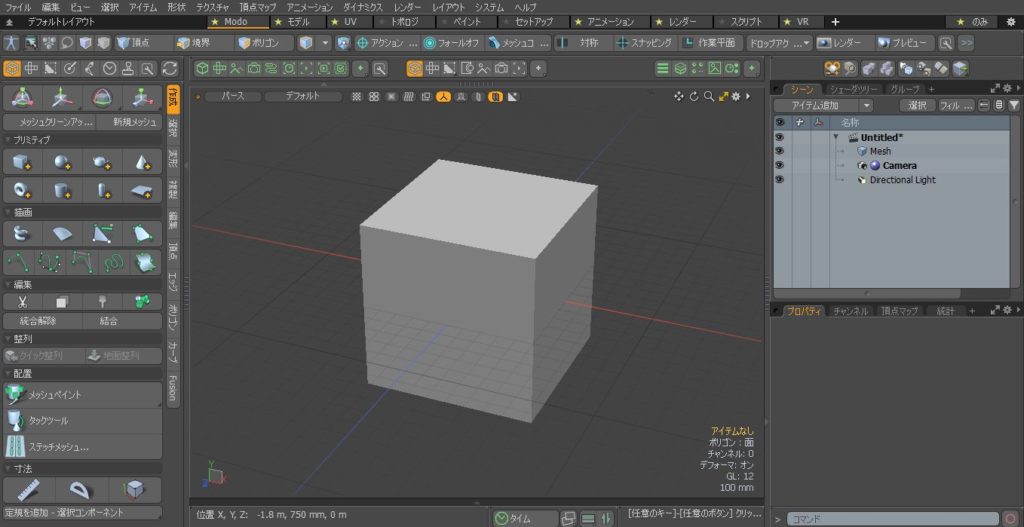
元々は「Lightwave3D」を開発していたスタッフが独立して作った「Luxology」という会社が開発していた3Dソフトウェアです。 初期の頃はモデリングソフトとして開発されていたのですが、バージョンが上がるごとにライティング・レンダリングやセットアップ・アニメーションなどができるようになり、統合型の3Dソフトへと成長しました。
統合型ではありますが、ポリゴンモデリングに定評のあるソフトで、主にモデラーの方に人気がありました。 統合型の3Dソフトとしては比較的後発のソフトなので、様々なソフトのいいところを整理して取り込んである感があり、UI・UXも評価が高いように思います。
バージョン701の頃に「Luxology」と「FOUNDRY」が経営統合して、「MODO」は「FOUNDRY」の製品群のひとつになりました。
それからもバージョンアップを続けていたのですが、2024年11月8日に「バージョン17.1で開発終了」の発表が開発元のFOUNDRYからあり、2024年末で開発が終了しました。
最終的に「EOLライセンス」と呼ばれる永久ライセンスが「FOUNDRY」から公式で配られており、インストーラーもダウンロードできるので、実質フリーソフトみたいになったツールです。
なぜMODOを使うのか?
数ある3Dソフトの中から、なぜMODOを使うのかですが、当然使い勝手がいいからなんですね。
開発終了した今でもなお、ポリゴンモデリングの際はメインツールとして使用しています。
個人的には、MODOほど「洗練されていて、ポリゴンモデリングにおけるスピード感のよいソフト」は他にありません。
直感的でいて、痒い所に手が届き、UI・UXもすごい気が利いているソフトです。
同業のMODOのユーザーの方とも話すのが、開発終了して別のソフトを検討していると、いかにMODOに甘えていたかがよくわかります。
他ツールのように「アドオン」とか「プラグイン」を入れなくても、「MODO」は素で強いんです。
 sawada
僕は一応「Lightwave」「Blender」「Maya」「3dsMax」、古くは「Shade」なんかも触ってましたが、ダントツに手に馴染んで、モデリングにおけるスピードを出せたのが「MODO」です。
初期は「Lightwaveとの親和性がいい」といった理由もありましたが、普通に「Maya」や「3dsMax」や「Blender」の絡むような仕事でも「MODO」を使っていました。
ちなみに、よく「Blender」に似ていると言われます。
MODOの開発が終了した時にBlenderのCEOであるTonさんが下記のようなツイートをするくらいです。
訳:初めて Modo を見たとき、「わあ、これは Blender に似ているけど、すべてが正しく (そしてより良く) できている」と思いました。その背後にある設計および開発チームに心から敬意を表します。すべてがうまくいくことを願っています。
それでは、そんなMODOの「直感的でいて、痒い所に手が届き、UI・UXも気が利いている部分」を紹介しつつ、「何がいいのか?ダメなのか?」を考えてみたいと思います!
①補助ツールが強い
MODOには以下のようなモデリングやUVやウェイト付けなどに使える強力な補助ツールが搭載されています。
- アクションセンター
- フォールオフ
- 作業平面
- ローカルモード
- 対称モード
これらは非常に便利で、ポリゴンモデリングをする上で、編集性や作業スピードをものすごく上げてくれます。
また、同じUIでも、どのツールにも、同じように適用されるのが非常に使い勝手がいいです。
アクションセンター
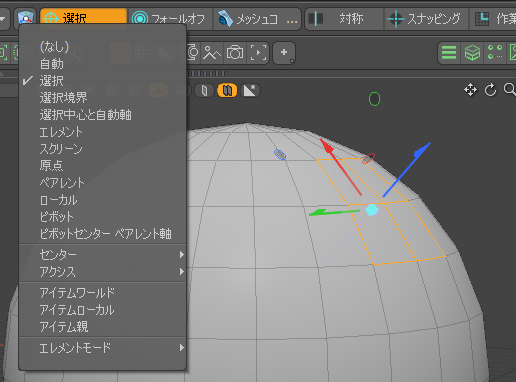
「アクションセンター」はハンドル(ギズモ)の「位置(センター)」や「軸(アクシス)」を調整することができます。
使いこなすと、狙ったハンドルで調整することができるので、モデルの編集性が非常に上がります。
正直、これなしでモデリングしていた頃が思い出せません…
フォールオフ
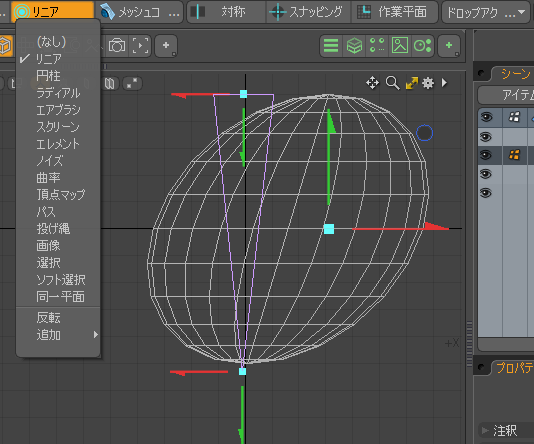
「フォールオフ」は「ツールの効果にグラデーションをかけること」ができます。
様々なフォールオフがあり、使いこなせば狙った変形を簡単にかけることができます。
また、MODOのフォールオフはメッシュの変形だけでなく、ウェイトやUV編集など様々な場面で同じように使うことができます。
作業平面
作業平面は作業のための一時的な座標軸を設定することができます。
実際見た方が早いのですが、例えば、ナナメに配置してあるものがあったとして、これを正確に編集することは通常では難しいです。
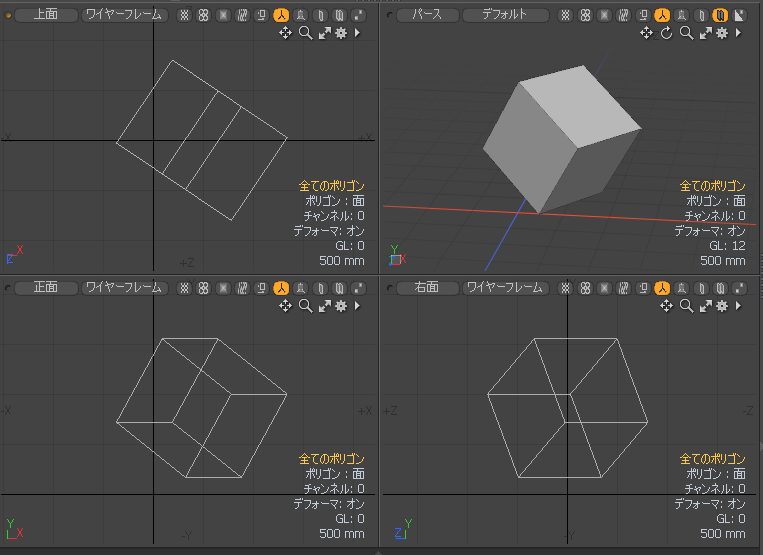
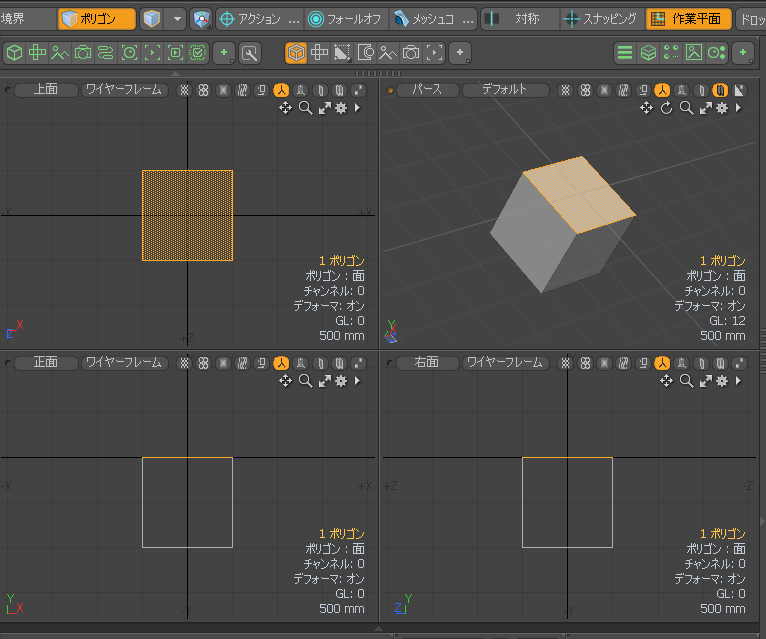
ですが、MODOでは「作業平面」を使うと、ポリゴン面などに合わせて座標を一時的に設定でき、正投影ビューで編集しやすい状態で編集することができます。
ローカルモード
「ローカルモード」は、一時的にアイテムのローカル座標に軸を変更することができます。作業平面と感覚が近いですが、より正確な編集ができます。
「ローカルモード」を使うことで、配置した後でも「対称」や「編集しやすい座標系」を使った編集が可能になります。
以前にMODOのイベントにてメイキングウェビナーをさせていただいた際に、「ローカルモード」について少し触れていますので、こちらを見ていただくとわかりやすいかと思います。
対称モード
他のツールにも付いている「対称」が優秀です。
MODOでは「移動・回転・拡大縮小」以外のモデリングツールも「対称」に対応しています。
他のツールだと各種モデリングツールまで対応していないことが多いので、「ミラーモディファイヤ」や「ミラーインスタンス」などで作ることが多いです。
ただ、これだと「一部だけ対称を崩す」とか、「モディファイヤを適用した後の編集」がやりづらいです。
また、上記の補助ツールとの組み合わせが使えるのも便利なところです。
ですが、時々「対称」が抜けておかしくなることもあったりするので、注意が必要だったりするところがもう一歩だったかなとも思います。
②選択が強い
色々な選択の仕方が豊富に取り揃えられています。
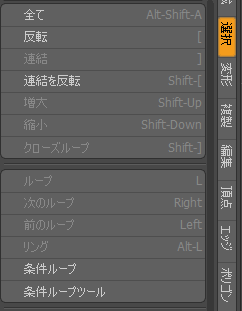
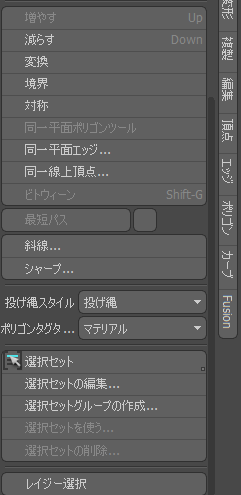
選択のしやすさはモデリングのスピードに直結します。
「選択の変換」とかも優秀かつ使いやすいUIが提供されています。
Blenderにもありますが、特にMore・Less選択という法則性によって選択を拡張していく選択法が非常に便利です。
③頂点マップ
以前に書いたLightwaveの記事にもあるのですが、MODOも「頂点マップ」のシステムになっています。

詳しくはこちらの記事を見ていただければと思いますが、「頂点情報の持ち方」が違います。
UV、ウェイト、モーフ(ブレンドシェイプ)など「頂点への付加情報」の設定ができるのは他のソフトも一緒なのですが、MODOやLightwaveやBlenderはこれらの情報が「頂点番号(ID)」に依存していないため、「非破壊的な編集」をすることができます。
これができるのは「頂点マップ」という「頂点情報をモデルの頂点が持っている」というシステムに起因します。
これがあることで、「後から調整」の作業性がとてもよくなります。
④UI・UXが洗練されてる、標準で痒いところに手が届くツールが多い
地味に使いやすい
LIghtwaveは似ているところもあるのですが、Autodesk系のツールやBlenderを使っていると地味に使いやすかったなと思うのが、以下のような機能です。
・Ctrl+C、Ctrl+X、Ctrl+Vによるポリゴンのコピペ
・複数オブジェクトを選択した状態でまとめて編集できる
・頂点、エッジ、ポリゴンそれぞれで選択状態を記憶しておいてくれる
他にも色々あるのですが、細かいところの挙動まで繊細に作りこまれていて、地味に使いやすいような印象です。
表示切替が強い(アクティブメッシュ・非アクティブメッシュ)
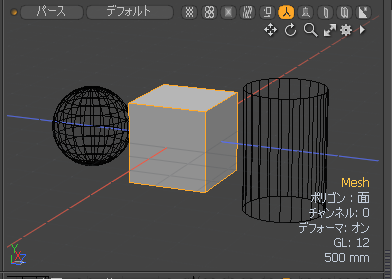
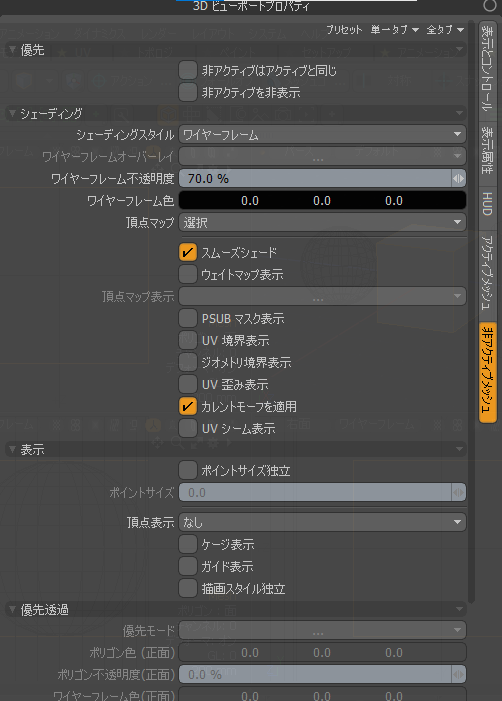
MODOには選択しているアイテムを「アクティブメッシュ」、選択していないアイテムを「非アクティブメッシュ」として扱う概念があり、これらの表示を切り替えることができます。
各ビューごとに細かく設定することができ、モデル編集時の可視性を高めてくれます。
アドオンとかプラグインとかでありそうな細かなツールが標準搭載
MODOはアドオンやプラグインでありそうな細かなツールが比較的標準搭載されています。(特にモデリングや頂点マップ編集に関しては)
リネーマーとかも標準でかなり有能で、アイテム名だけでなく、頂点マップなど各種データに対応しています。
各ツール内も細かい部分を調整できるようなオプションが付いている印象です。
突飛な機能とかはそんなにないのですが、良くも悪くも玄人好みとも言えるかもしれません。
sawada特にBlenderを使っていると、「これもアドオンで入れんとあかんのか…」みたいな気持ちになることが多いのですが、MODOは「何も入れなくても標準で使いやすいツールだな」と思います。
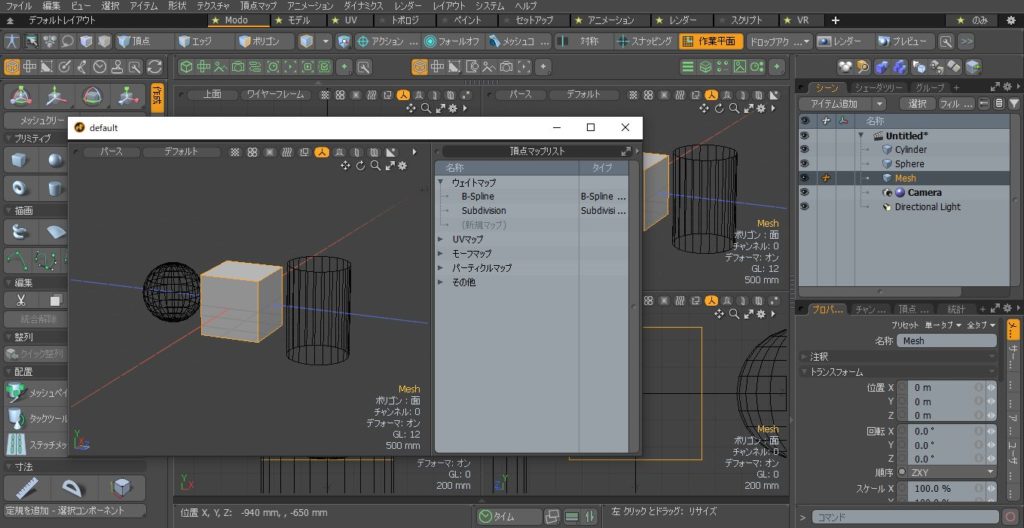
UI・UXが洗練されている、UIのカスタマイズ性が高い
補助ツールのところでも書きましたが、大体どこでも同じような操作性をしており、UIが使いやすいです。
Altや長押しなどでツール変化があるなども取り回しがしやすいです。
また、独自のUI配置や構成、ボタン配置などを比較的簡単に作ることができます。
Blenderと同じようにタブでワークスペースを切り替えることができたりするのも便利です。
⑤シェーダツリーは一長一短
MODOは、Photoshopのようにレイヤー的にシーン内のシェーダ(マテリアルやテクスチャなど)を管理できる「シェーダツリー」という機能でマテリアル管理が行われています。
これは一長一短で、使いやすいと感じる局面もあれば、使いにくいと感じる局面もありました。
メリット
メリットとしては、同じマテリアルやテクスチャを一時的にまとめて全体や特定の部分に適用したりする場合にはすごく便利で、これがないとシンドイと感じるような局面は多くありました。
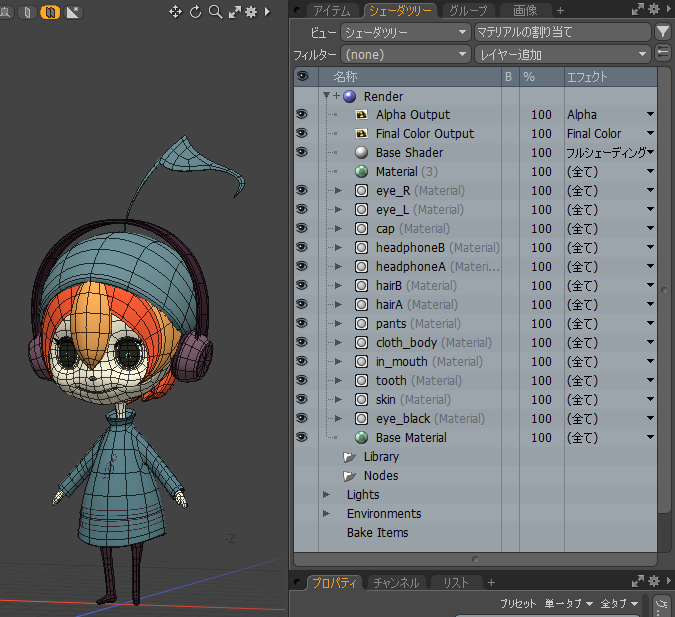
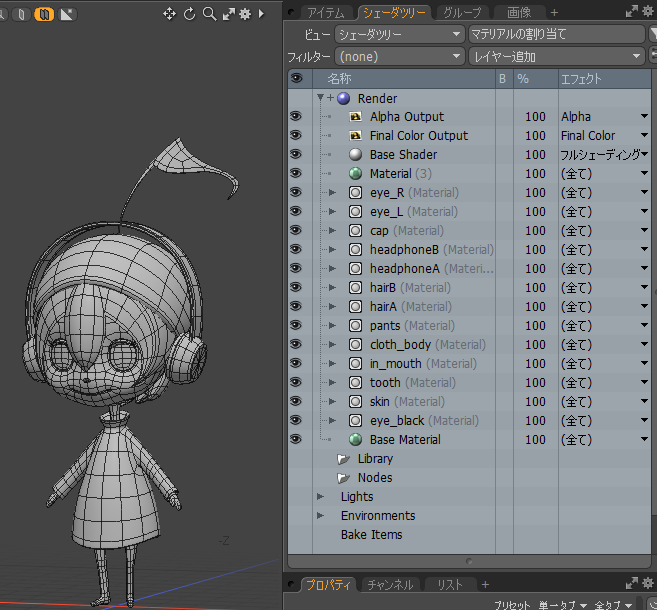
また、「レンダーパス」と組み合わせると、この「レイヤーのオン/オフ」を切り替えてレンダリングできるので、色々なパターンの素材を簡単に出すことができます。
デメリット
デメリットとしては、システムを理解して整理しないと、複雑なシーンの場合に結構ぐちゃぐちゃになることが多いかなと思いました。
シンプルな一対一対応ではないので、他の人のシーンなどを開いたりすると、初見では「なぜこうなる?」となることもあります。
また、「ノーダルシェーディング」というノードでシェーディングを調整できる機能はあるのですが、MayaやBlenderのシェーダノードほどの扱いやすさはなかったように思います。
⑥パフォーマンスが弱い(17で改善しているところだった)
他ツールと比較してしまうと、重めのデータを扱った際にパフォーマンスが足りなくて重くて作業しづらいということがありました。
特にデフォーマ周りなどセットアップの要素が入ってくると、組み方によっては作業にならないレベルで重たくなる場合があり、軽いモデルでなければアニメーションは難しいと思います。
また、ビューポートのテクスチャ表示とかがAVP(アドバンスドビューポート)という負荷の高いビューポート表示を使わないと表示されないといった問題もありました。
最終バージョンとなった17シリーズで改善しているところだったのですが、未完のまま開発終了となってしまったのが残念です。
⑦参照が弱い
アニメーション作業だと、参照(リファレンス)の要素が重要になってくるのですが、これがMODOは弱いです。
バグが多かったのもありますし、システム的にもわかりづらかったかなと思います。
モデリング作業であれば問題はないのですが、やはり統合ソフトとしてみると難しい部分は多くあったと思います。
⑧OOO(Order Of Operation)には未来があった
MODOのデフォームシステム(変形のシステム)は「OOO(Order Of Opearation)」というシステムが採用されています。
これがRichard Hurrey氏(元PixarのCharacter TDで、MODOのリグのチュートリアルなども作られていた方)によると、一般的な3Dソフトの中ではMODOがPixarのデフォームシステムに一番近いツールらしいです。
確かにPixar In Boxで紹介されている内容を見ても、「OOO」の考え方をしています。
では、この「OOO(Order Of Operation)」とは何なのかなのですが、その名の通りで「処理の順番」を基準に置いたシステムになっています。
説明すると長くなるのですが、これを使うと、以下のようなメリットがあります。
- 独立したデーフォマの変形の順番を変えることで、異なる最終変形結果を得ることができる
- デフォーマ同士の干渉をなくすことができる
- 独立したウェイト(複数ウェイトの干渉などを気にする必要がなくなる)
- フォールオフを組み合わせることで動的なウェイトを作ることができる
これらを組み合わせると、複雑な変形がかなり簡単にできます。(しかも処理が軽い)
MODOのデフォームシステム自体は701くらいから付いているので、10年以上前からあった思想なのですが、今でもこのシステムはすごく洗練されていると思っています。
「MODOって?」という配信企画に参加させていただいた際に、少しそのシステムについて話しているので、気になる方は是非ご覧いただければと思います。
sawadaセットアップの設計を根底から変えないといけないのと、MODOには他の問題があったので、業務の中では実用には至らなかったのですが、このシステムがBlenderとかに付いたらいいなぁなんて思っています。
Richard Hurrey氏が代表を務めている「OZONE STORY TECH」の「OZONE」というシステム(汎用リギングシステム)がOOOを採用しており、僕はここに期待しています。
まとめ
個人的な結論としては「MODOはポリゴンモデラー、アセット制作ツールとして非常に優秀なソフト」です。
sawada開発は終了してしましましたが、とても優秀なツールなので、是非何かの機会があれば使ってみてください。
オープンソースへの働きかけとかもユーザーコミュニティの熱意で動いていたのですが、無期延期のような感じになっているので、基本的には開発が終了したツールですが…
個人的には何か奇跡が起きて「アセット制作特化のオープンソースツール」とかになってくれたら最高だなと思っています。
書籍「MODOトレーニングブック」販売中!
ということで、ここまで読んでいただいたあなたは、もうMODOについてより深く知りたくてたまらなくなっているところでしょう。
そこで!まさかの開発終了したタイミングで販売開始した拙著「MODOトレーニングブック」を是非お手に取っていただければと思います!!
D-Strom様のオンラインショップ、およびAmazon Kindleにて販売しております。
それぞれ少し形態が違いますので、読みたい形式に合わせてご検討いただければ幸いです。
■D-Storm様のオンラインショップ PDF Book形式(ダウンロードできる電子書籍)
おまけ:MODOブログ(MODO NOTE)まとめ
僕の昔書いていたMODOブログ(MODO NOTE)を先日閉鎖したので、そこの内容をここに全てまとめました!
書いていた期間が2014年6月~2015年2月なのでバージョンが古いため、ご注意いただければと思います。
基本的にはYoutubeの動画をブログとしてまとめていただけなので、案外コンパクトにできました。
見ていていただいた方、必要に応じてご活用いただければ幸いです!
UI / Basic
バックドロップの使い方
画像をベースにモデリングする時などに使う「バックドロップ」について紹介したいと思います。
- 作り方、バックドロップの設定
- 表示、非表示の切り替え(ビューポート、アイテム)
- Overlay Drawing(透過表示)
ツールハンドルの表示設定
MODOでは色々とツールハンドルの表示を変えることができます。表示設定の切り替え方法について紹介したいと思います。
- ツールハンドルの表示を切り替える方法
- ツールハンドルの拡大縮小
レイアウトをデフォルトにリセットする方法
レイアウトをカスタマイズしているときや、何かの拍子にレイアウトの配置がおかしくなってしまって、それをデフォルトに戻したいときがあります。今回はレイアウトをデフォルトにリセットする方法について紹介したいと思います。
- Layout>Restore
- メニューでレイアウト切り替えをクリック。
- コンフィグを消す。
ビューポート操作(マウス入力)のショートカットの設定方法
他のソフトとMODOを併用して使っていて、ビューポート操作を統一したいということがあると思います。今回はMODOのビューポート操作のショートカットを変える方法について紹介したいと思います。
- System > Input Editorを開く。
- Edit modeをViewportに。
- トリガーを割り当て直す。
- プリセットでリセット。
MODOのマテリアル(シェーダーツリー)の考え方・使い方
今回はMODOのマテリアル設定方法(シェーダーツリー)の基本的なところを紹介したいと思います。考え方がわからないと「なんだこれ?」となるのですが、使い方がわかると使いやすい構造になっています。
シェーダーツリーとは、MODOシーン内のシェーディングを決める構造の事です。マテリアルやテクスチャなどをシーン全体で管理できるようになっています。
- Photoshopのレイヤーのように考える。
- グループ(ポリゴンタグ)
- テクスチャをアサインするチャンネルを変える(エフェクト)
カラーを整数値(RGB0~255)にするには
MODOのカラーの単位のデフォルトはFloat(RGB0.0~1.0)になっています。これをInteger(RGB0~255)に変える方法を紹介したいと思います。
Preferences>Input>Units>Color Unit Systemを「Integer」に変えると、RGB0~255で色を扱えるようになります。
裏面・裏側ポリゴンの選択方法
裏面ポリゴンや、裏側にあるポリゴンの選択方法を紹介したいと思います。
裏面ポリゴン
- 中ボタンドラッグ
- Polygon Selectionの選択方法を変える
- Double-Sided Selectionをオンにする。(MaterialでDouble Sidedに設定してあるもののみ選択できるようになる)
裏側ポリゴンの選択方法
- 中ボタンドラッグ
- Allow Partial Polygon Selectionをオンにする。
シェーディング表示によって選択方法を変えない方法
- Ignore Shading Styleをオンにする
トラックボール回転などビューポートでの回転について
トラックボール回転のオンオフの違い、オービット選択、オシレートなど、ビューポート上での回転について紹介したいと思います。
〇トラックボール回転と通常の回転の違い
- トラックボール回転オフ(maya,3ds Maxなどのデフォルト)
- トラックボール回転オン(lightwaveモデラーなどのデフォルト)
- トラックボール回転の初期設定について
〇オービット選択とオシレートについて
- オービット選択によってトラックボール回転オフ時の回転の中心が変わります。
- オシレートのオン/オフで【Alt+右ドラッグ時】の回転の動きが変わります。
ショートカットの登録方法
modoのショートカット登録の方法について紹介したいと思います。
- コマンドヒストリーを開く
- コマンドを実行する
- 出てきたコマンドを右クリックで登録する(このとき登録するコマンドに注意)
- input editorで確認
Texture/Paint
■UVマップのコピー/ペースト方法(転送方法)
他ソフトでUVを展開したものをMODOに持ってきて、UV情報を元モデルに転送したい場合などがあります。こういったときにUVマップ情報をコピー/ペーストする方法について紹介したいと思います。
- 同一モデル上でのUVマップのコピー
- 同一トポロジーでのUVマップのコピー
レイヤー的にペイントする方法
Photoshopのレイヤーのように、MODO上でレイヤー的にペイントする方法について紹介したいと思います。
単体の機能としてペイントレイヤーのようなものはありませんが、ShaderTreeの構造を上手く使って描くとレイヤーのように描く事ができます。
3Dペイントをする方法
MODOでの3Dペイントの方法について紹介したいと思います。
- UVを作る。
- 描き込むテクスチャ画像を作成する。または読み込む。
- サーフェイスにテクスチャをアサインする。
- ペイントする。(3Dビュー、UVビュー)
- テクスチャ画像を確認し、保存する。(通常のファイルの保存でなく、テクスチャ画像を右クリックして保存してあげる。)
カメラマップの方法
MODOでのカメラマップの方法について紹介したいと思います。
- テクスチャを読み込む。
- カメラマップ用のカメラ、もしくはライトを用意する。 (今あるものを使っても問題ありません)
- 投影したいオブジェクトに対して、テクスチャをアサインする。
- Texture LocatorのProjection TypeをFront Projectionにして、Projection Cameraを用意したカメラに設定する。
※カメラの画角によって投影のされ方が変わります。
MODOでのスケルトンデフォーム(ボーン変形)の基本的な考え方
MODOでのスケルトンデフォーム(いわゆるボーン変形)について、MODOの「バインド」機能ではなく、手動でボーン変形のセットアップをしてみようと思います。手動でセットアップすることで、基本的な考え方を紹介したいと思います。
スケルトンは見た目こそスケルトンですが、内部的にはロケーターです。 なので、ボーンでなくても、他のアイテムをロケータにすることができます。 また、手動でセットアップできると、ボーンを追加するときなども、簡単に追加できます。
- スケルトンとウェイト
- デフォーマ
- スケマティックでの関連付け
- 正規化フォルダ
Rendering
レンダーパスの使い方
601から付いた便利な機能「レンダーパス」の使い方について紹介しようと思います。
レンダーパスは素材を分けてレンダリングしたり、別のマテリアルやテクスチャを割り当てて比較検討したいときなどに便利な機能です。チャンネルの変化をパス毎に記録してくれます。
主に以下のような流れで作ります。
- Pass Groupを作る。
- Passを作る。
- 情報を登録する。(このときAuto Addにしておくと便利)
- Pass Group毎にレンダリングする。
少し込み入った事をしようとするとMODOのシェーダー周りの構造を理解しておく必要があります。ただ、使いこなせるようになると、素材を沢山出してコンプするような方はすごく助かるツールになると思います。
Script
Connect Weight Skeleton(ウェイトとスケルトンを一括で関連付けるスクリプト)
既存のウェイトとスケルトンを関連付けるには、スケマティックを使えば関連づけられます。しかし、キャラクターのように大量のスケルトンがあると非常に面倒です。なので、同じ名前のウェイトマップとスケルトンを関連付けるスクリプトを書きました。
〇ダウンロード Connect Weight Skeleton v1.0
〇スクリプトの機能
同じ名前のウェイトマップとスケルトンロケータを一括で関連付けます。 この動画のような直接的な関連付けの方法を一括で行うスクリプトです。
〇公開バージョン v1.0:単一メッシュ、デフォーマーなしの状態での関連付け
〇注意事項
v1.0の現在、限定的な状態での関連付けスクリプトになります。
条件①:シーン内にメッシュは1つのみでなくてはならない。 複数メッシュに対しては関連付けることができず、また、シーン内にメッシュオブジェクトが1つのみである必要があります。
条件②:デフォーマーはすべて消しておく必要がある。 既存のデフォーマーがあると、それの影響により関連付けがおかしくなる可能性のある既知のバグがありますので、デフォーマーは全て消しておいてください。
〇使い方
デフォーマが存在するかチェック。
- メッシュが1つかチェック。
- ウェイトとスケルトンの名前が同じかチェック。
- スクリプトの実行
※MODOのバインドにてウェイトを作成した場合は、MODO JAPAN GROUPにて公開されているスクリプト「Convert Skeleton Weight to normal Weight」を使用。
※リネームは私のサイトで公開しているスクリプト「Map Renamer」を使用。
※スケルトン側をリネームする場合はMatt Coxさんの「Rename」を使えば、スケルトンやアイテムをまとめてリネームすることができます。(こちら現在ダウンロードできないようです)
〇コメント
v1.0の現在、かなり暫定的な公開になります。バグ検証もそんなにしてはいない状態です。
Vertex Map Renamer(頂点マップのリネーマー)
ウェイトマップなどを一括でリネームしたいときがあると思います。そんなときのために、頂点マップのリネーマーを作りました。
当時はリネーマーがなかったのですが、途中のバージョンで標準で優秀なリネーマーが付いたので、今では不要かと思います。 コードの参考資料などにご活用くださいませ。
〇ダウンロード Vertex Map Renamer v1.0
〇公開バージョン v1.0:ウェイトマップのみのサポート
〇スクリプトの機能 頂点マップのリネームをまとめて行います。
〇注意事項 v1.0の現在、ウェイトマップのみのサポートになりますので、UV、モーフなど他のマップに対してはリネームできません。
〇使い方
- MODOのスクリプトフォルダに、ダウンロードしたvmap_renamerフォルダを入れる。
- MODOを再起動。
- フォームで適当なショートカットに割り当て。
- メッシュアイテムを選択。
- スクリプトを実行して、リネーム。

コメント